Mostrando las entradas con la etiqueta debian. Mostrar todas las entradas

jueves, junio 26, 2014

Eclipse Luna on Debian Wheezy Crash


The crash is related to a version mismatch between GTK2, GTK3 and Debian's GLIBC. The relevant bug is here: https://bugs.eclipse.org/bugs/show_bug.cgi?id=430736

To force the use of GTK2 on Eclipse Luna you can try:
$ export SWT_GTK3=0
For a more permanent solution you can set the GTK version on the eclipse.ini file:
 --launcher.GTK_version
2
This option should be inserted before the --launcher.appendVmargs option.

And now you should be able to use Eclipse Luna on Wheezy.

martes, abril 22, 2014

module-assistant on Debian with a custom Kernel

If you get this error:

# m-a -v -k"/usr/src/linux-headers-$(uname -r)/" a-i openafs
Updated infos about 1 packages
Bad kernel version specification at /usr/bin/m-a line 568, <$apt> line 9.

You should also use the -l (ell) option:

# m-a -vd -k"/usr/src/linux-headers-$(uname -r)/" -l $(uname -r) a-i openafs


martes, octubre 30, 2012

Impresora HP con driver hplip en Debian Wheezy 64

Después de hacer "aptitude upgrade" deja de funcionar la impresora.

En Debian no se incluyen los componentes (plugins) privativos de hplip, hace falta bajarlos e instalarlos manualmente desde OpenPrinting, la versión debe coincidir con la del paquete hplip instalado:
# apt-cache show hplip | grep Version:
Version: 3.12.6-3
Como root, ejecutar el plugin:

# chmod a+x hplip-3.12.6-plugin.run
# ./hplip-3.12.6-plugin.run 
Por último, eliminar la impresora y volver a agregarla desde el panel de CUPS (http://localhost:631/), o desde el panel de administración de GNOME.

viernes, octubre 19, 2012

Eagle 6.3.0 en Debian Wheezy 64 bits


/tmp/eagle-setup.7411/eagle-6.3.0/bin/eagle: error while loading shared libraries: libssl.so.1.0.0: cannot open shared object file: No such file or directory
Para instalar y ejecutar CadSoft Eagle en Debian Testing de 64 bits hace falta activar multiarch:
dpkg --add-architecture i386
aptitude update
aptitude install ia32-libs-dev ia32-libs-gtk
aptitude install libssl1.0.0:i386

miércoles, octubre 10, 2012

Desinstalar PulseAudio en Debian

(imagen de monkeyislandquotes)

En mi anterior entrada doy instrucciones equivocadas para solucionar los problemas de sonido de PulseAudio. La forma que mejor encontré para que el sonido funcione es desactivar Pulseaudio y volver al viejo y querido ALSA.

Dado que PulseAudio es una dependencia obligada de Gnome (y soy un usuario de Gnome), no se puede desinstalar y solo nos queda desactivarlo.

1. (como root) La forma más directa de desactivar PulseAudio es quitarle al programa /usr/bin/pulseaudio los permisos de ejecución, con el comando: chmod a-x /usr/bin/pulseaudio

2. (como usuario) Si ya se tiene PulseAudio ejecutándose hay que matar el daemonio con el comando:
pulseaudio -k

Con estos dos pasos PulseAudio ya no se va a ejecutar en el sistema. Además, se puede hacer lo siguiente para quitar otras huellas de PulseAudio:

1. (como root) Verificar en el archivo /etc/default/pulseaudio que la variable PULSEAUDIO_SYSTEM_START esté en el valor 0, de forma que Pulse no se inicie como daemonio al iniciar el sistema. De otra forma, editar el archivo y asignarle el valor 0:
PULSEAUDIO_SYSTEM_START=0
Si la variable tenía el valor 1, es necesario detener el daemonio de pulse con el comando: 
/etc/init.d/pulseaudio stop
2. (como root) Verificar que el archivo /etc/asound.conf no tenga rastros de Pulse. Teniéndo el archivo como se menciona en mi anterior entrada, con borrar el archivo o cambiarle el nombre es suficiente.

3. (como usuario) Verificar que el archivo ~/.asoundrc tampoco tenga rastros de Pulse. Al igual que el punto anterior, si solo se menciona a Pulse, con borrar el archivo o cambiarle el nombre es suficiente.

4. (como usuario) Crear el archivo ~/.pulse/client.conf de forma que solamente diga: 
autospawn=no
En caso de existir, borrar todo su contenido y reemplazarlo por lo anterior. Teniendo el anterior archivo de configuración, genera que el daemonio de PulseAudio no inicie.

5. (como usuario) En "Herramientas -> Preferencias -> Configuración de Sistema -> Sonido" de Gnome, desactivar la opción que dice: "Sistema de Sonido PulseAudio".

6. (como usuario) Matar el daemonio de Pulse con el comando: pulseaudio -k

7. (como usuario) Configurar las aplicaciones de forma que utilicen ALSA. En general, las aplicaciones de Debian como VLC, Clementine, etc. vienen configuradas para que utilicen la "mejor opción". Dado que cuando hay un solo candidato hay una sola opción, se debería utilizar ALSA por defecto. De otra forma, configurar las aplicaciones para que utilicen ALSA como sistema de sonido.

martes, octubre 09, 2012

Problemas con PulseAudio en Debian Testing Wheezy

Importante: estas instrucciones no funcionan. Para desactivar/desinstalar PulseAudio en Debian leer mi siguiente entrada. No podía reproducir dos o más sonidos a la vez en Debian. La solución, crear el archivo /etc/asound.conf con el siguiente contenido. Más info en la Wiki de Ubuntu:

pcm.pulse {
    type pulse
}
ctl.pulse {
    type pulse
}
pcm.!default {
    type pulse
}
ctl.!default {
    type pulse
}

jueves, agosto 30, 2012

Cómo medir el progreso de una descarga de Jigdo

Jigdo es una muy buena herramienta para bajar imágenes ISO de Debian, pero le falta la capacidad de medir el progreso total de la descarga. Acá dejo un pequeño comando de consola para medir el porcentaje de la descarga a partir del archivo "debian-testing-amd64-DVD-2.iso.list" sabiendo que el paquete que actualmente se está bajando es "xbmc_11". Reemplazar donde corresponda:


$ python -c "print $(grep -n xbmc_11 debian-testing-amd64-DVD-2.iso.list | grep snapshot.deb | cut -d":" -f1) * 100. / $(wc -l debian-testing-amd64-DVD-2.iso.list | cut -d" " -f1)"
98.4463276836

jueves, mayo 31, 2012

Quiero instalar Debian por un Pendrive USB

La página de Debian no está del todo clara en cómo instalar Debian por USB. Dice algo acerca de un archivo MANIFEST, uno entra a un link y no sabe qué hacer (y sale corriendo a instalar Ubuntu).

¿Cómo lo instalo sin tener que complicarme?

La forma más fácil es bajarse la ISO. Tiene que poder entrar en el pendrive, eso es, el tamaño de la ISO debe ser menor que el espacio total del disco USB. El capítulo del manual está aca, pero todo se reduce a ejecutar el siguiente comando:

IMPORTANTE: Este comando borra todos los archivos que hay dentro del pendrive USB.

# cat debian.iso > /dev/sdX
# sync

Estos dos comandos hay que ejecutarlos como root desde otro Linux, y "/dev/sdX" es el disco USB.  

IMPORTANTE: Verificar tres veces antes de ejecutar el comando para ver si realmente /dev/sdX es el pendrive USB. Si te equivocás de "X" podés borrar tu disco rígido.

¿Qué son los otros links que hay sobre discos USB?

Son para armar el instalador en el pendrive USB de forma manual. El manual explica de forma aproximada cómo hacer.

¿Cómo copio la ISO desde Windows?

Claro, no tenés Linux porque eso es lo que estás intentando instalar. En Windows podés usar UnetBootin. Nunca instalé Debian de esta forma asi que no tengo mucho más para decir.

¿Cómo me bajo la ISO?


Usá jigdo. Insisto imperativamente con esto. Es la forma más rápida de bajarse una ISO de Debian.


¿Qué ISO me bajo?

Si tu computadora es de 64 bits bajá la que dice "amd64". No importa si tenés Intel, es lo mismo (Intel le compró la patente de 64 bits a AMD y le cambió el nombre a EM64T, por eso en Debian quedó el nombre de AMD).

La que dice "ia64" es solo para Itanium, pero es es muy probable que no tengas uno.

domingo, febrero 27, 2011

Google Earth en Debian Squeeze amd64 + Nvidia


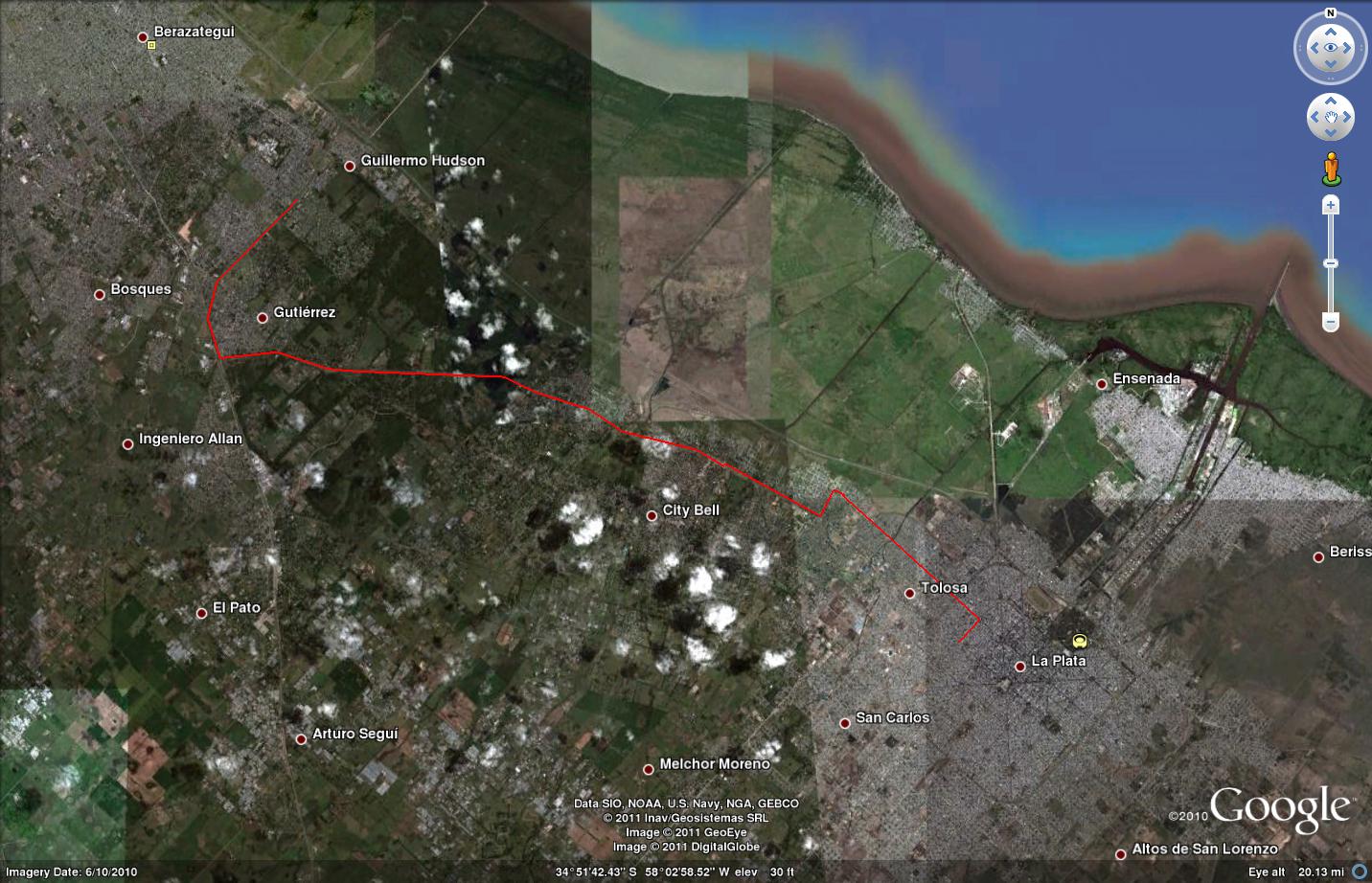
Hoy me fui a dar una vuelta en bicicleta, y cuando llegué a mi casa quería saber cuántos Km había hecho. Bajé el Google Earth pero no iniciaba.

Sucede que la versión de GE de 64 bits está compilada en 32 y hace falta instalar las librerias de compatibilidad, tanto para libc como para los drivers GL de Nvidia.

Luego de mirar un bug y un post en foros encontré las dependencias necesarias:
aptitude install ia32-libs-gtk lsb-core lib32nss-mdns ia32-libs lib32ncurses5 nvidia-glx-ia32

sábado, junio 26, 2010

Usando Pastebin desde la linea de comandos

En Debian y Ubuntu hay un paquete llamado "pastebinit" que permite enviar pegajosos a pastebin.com directamente:
aptitude install pastebinit

Y usarlo es muy facil:

pastebinit archivo.py

Tambien puede tomar el texto desde la entrada estandar en caso de querer enviar la salida de un comando:
comando | pastebinit

miércoles, diciembre 16, 2009